---
title: Per iniziare
order: 2
icon: phosphor-duotone:rocket-launch
summary: Installa BoxLang, clona il template, configura il tuo database e apri la schermata di login.
tags: [guides, setup]
---
# Per iniziare
## Requisiti di sistema
- **Java 21+** (JDK o JRE)
- **BoxLang 1.17+**
- **CommandBox 7+** (`bx-cli`)
- **Node.js 22+** (per il frontend Vite)
- **Un database supportato**: MySQL 8+ (default), MariaDB, PostgreSQL, SQLite, Oracle o MSSQL
- Qualsiasi sistema operativo
## Installare BoxLang
=== "Installer rapido"
### MacOS e Linux
```bash frame="terminal" title="Terminal"
# macOS & Linux
/bin/bash -c "$(curl -fsSL https://install.boxlang.io)"
# ...con installazione automatica di Java 21
curl -fsSL https://install.boxlang.io | bash -s -- --with-jre
```
### Windows
```powershell frame="terminal" title="PowerShell (Windows)"
powershell -NoExit -Command "iex ((New-Object System.Net.WebClient).DownloadString('https://install-windows.boxlang.io'))"
```
=== "BVM (version manager)"
Usa [BVM](https://boxlang.ortusbooks.com) invece se devi passare tra più versioni di BoxLang:
```bash frame="terminal" title="Terminal"
curl -fsSL https://install-bvm.boxlang.io | bash
bvm install latest && bvm use latest
```
Verifica l'installazione:
```bash frame="terminal" title="Terminal"
boxlang --version
```
!!! danger "Usa bx-cli, non il normale CommandBox"
CBGenesis è un template BoxLang. Non installare la normale distribuzione CommandBox basata su Lucee. Dopo aver installato BoxLang con l'installer rapido o BVM, installa il modulo CLI nativo di BoxLang. Questo è richiesto prima di eseguire `box install`, `box server`, `box migrate` o `box testbox`:
```bash frame="terminal" title="Terminal"
install-bx-module bx-cli
```
Verifica che la CLI di BoxLang sia attiva:
```bash frame="terminal" title="Terminal"
box version
```
Gli sviluppatori che attualmente usano la distribuzione CommandBox basata su Lucee dovrebbero ripulire gli artefatti in cache per assicurarsi di eseguire le versioni più recenti dei moduli richiesti:
```bash frame="terminal" title="Terminal"
box artifacts clean
```
Se `box` non viene trovato dopo l'installazione, riavvia il terminale o aggiungi la directory indicata dall'installer al tuo `PATH`.
## Fai lo scaffold della tua app
Entra nella CommandBox Shell digitando prima `box`:
::: stepper
::: step "Installa l'ultima ColdBox CLI"
```bash frame="terminal" title="Terminal"
install coldbox-cli
```
:::
::: step "Crea l'app CBGenesis"
```bash frame="terminal" title="Terminal"
coldbox create app name="my-app" skeleton="cbgenesis"
```
:::
::: step "Installa le dipendenze Node"
```bash frame="terminal" title="Terminal"
!npm install
```
:::
::: step "Aggiorna le credenziali e la configurazione del database"
Apri il file `.env` nel tuo editor di testo preferito e aggiorna di conseguenza le credenziali del database. Il template è pre-configurato per MySQL. MySQL, MariaDB, PostgreSQL e MSSQL sono target di database supportati e testati. `onServerInitialInstall` di `server.json` installa il modulo driver JDBC corrispondente alla tua impostazione `DB_DRIVER` (`bx-${DB_DRIVER}`, con default `bx-mysql`) al primo avvio di `box server start`. Per usare un altro database, imposta `DB_DRIVER` in `.env` **prima** di quel primo avvio del server
:::
::: step "Migra e semina"
Una volta impostato il tuo `.env`, esegui i seguenti comandi per inizializzare e seminare il database. Dovrebbe scaricare automaticamente i driver necessari per collegare la CLI al database configurato. Se ci sono problemi di connessione, assicurati che sia impostato il `DB_DRIVER` corretto e che il modulo driver JDBC corrispondente sia installato.
```bash frame="terminal" title="Terminal"
migrate init
migrate up --seed
```
??? tip "Cosa crea il seeder?"
`resources/database/seeds/AdminData.bx` crea un ruolo **Admin** con tutti i 20 permessi integrati, e un utente admin:
| Campo | Valore |
|---|---|
| Email | `admin@cbgenesis.com` |
| Password | `test` (reset-pending) |
Questo account viene seminato come reset-pending, quindi accedere con `test` non ti dà una sessione - ti porta direttamente al modulo di reimpostazione password per sceglierne una reale. Questo è intenzionale: l'hash di bootstrap viene distribuito in questo repository ed è pubblico. Vedi la [checklist di produzione](deployment.md#production-checklist).
:::
::: step "Aggiorna le tue AI Skill"
CBGenesis fornisce linee guida AI, skill e file per agenti pre-configurati in `.agents/`, così assistenti come GitHub Copilot, Cursor e Claude Code ottengono un contesto ColdBox e BoxLang accurato. Sono generati dal modulo `coldbox-cli` che hai installato nel passaggio di scaffolding. Aggiornali dopo lo scaffolding in modo che le linee guida e le skill corrispondano ai tuoi moduli installati:
```bash frame="terminal" title="Terminal"
coldbox ai refresh
```
Esegui di nuovo `coldbox ai refresh` ogni volta che installi, aggiorni o rimuovi moduli CommandBox in modo che le linee guida e le skill specifiche dei moduli vengano recepite.
??? tip "Scopri e gestisci le tue integrazioni AI"
```bash frame="terminal" title="Terminal"
coldbox ai --help # Scopri i comandi AI disponibili
coldbox ai info # Mostra le linee guida, skill, agenti e server MCP installati
coldbox ai skills list # Elenca le skill disponibili
coldbox ai agents --help # Aggiungi, aggiorna o rimuovi i file di configurazione degli agenti AI
```
:::
::: step "Avvia il server" color="success"
```bash frame="terminal" title="Terminal"
server start
```
Questo è il comando server della CLI di BoxLang. La prima esecuzione installa i moduli BoxLang elencati in `server.json` (`bx-esapi`, `bx-password-encrypt`, `bx-mail`, `bx-orm`, il driver JDBC selezionato da `DB_DRIVER`, e `bx-image`).
??? tip "Cambiare driver dopo che il server è già stato avviato una volta"
`onServerInitialInstall` si attiva solo al primo avvio in assoluto di un server, quindi cambiare `DB_DRIVER` in seguito non reinstallerà da solo il driver. Esegui `server forget` (che cancella lo stato di installazione del server) prima di riavviarlo in modo che il nuovo driver venga installato:
```bash frame="terminal" title="Terminal"
server forget
server start
```
:::
::: step "Avvia Vite (in un secondo terminale)" color="success"
```bash frame="terminal" title="Terminal"
npm run dev
```
:::
:::
## Apri l'app
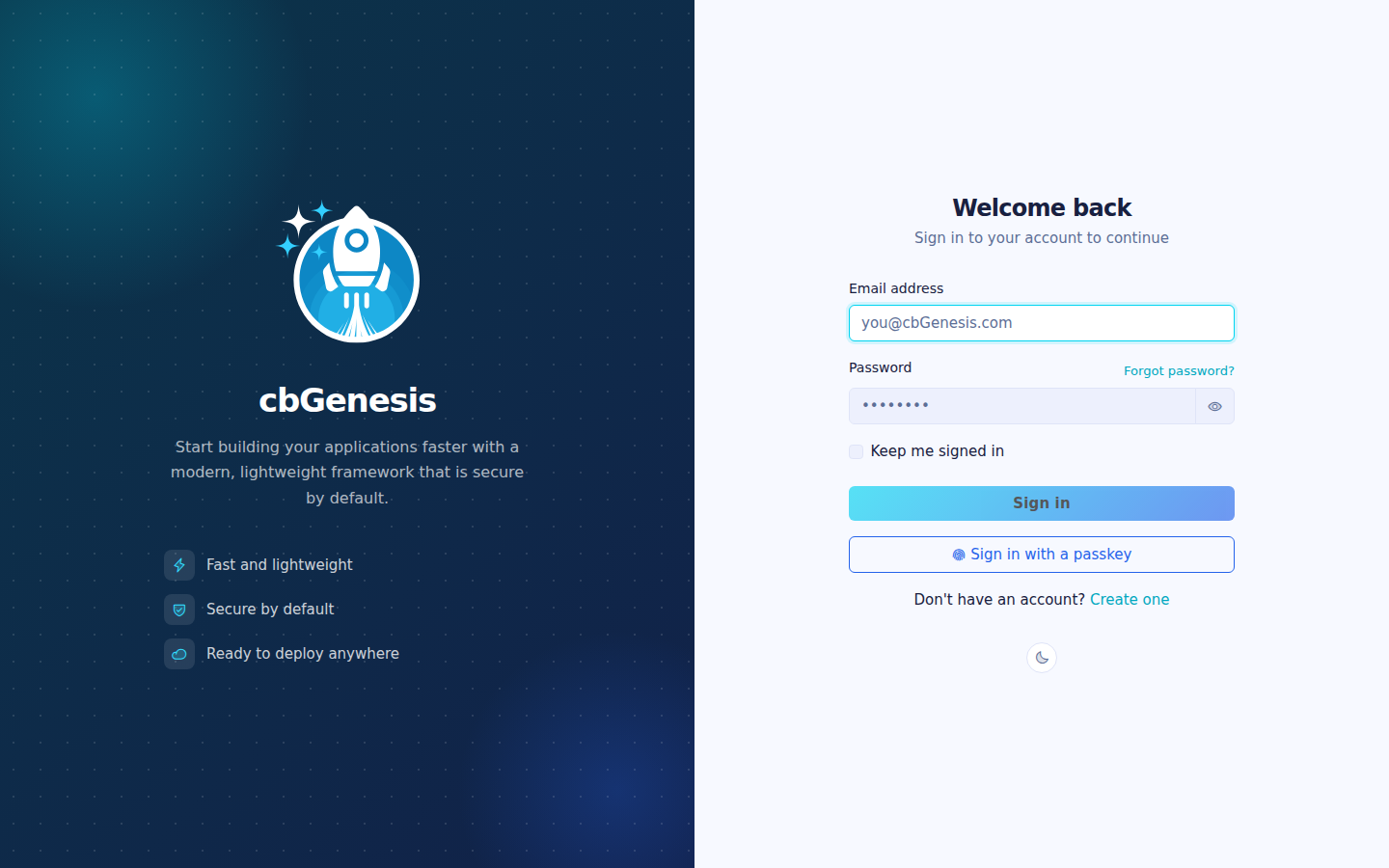
Visita **[http://127.0.0.1:8080](http://127.0.0.1:8080)** - atterrerai sulla pagina di login. Accedi con le credenziali admin seminate sopra.
La schermata di login usando il layout predefinito AuthSplit.
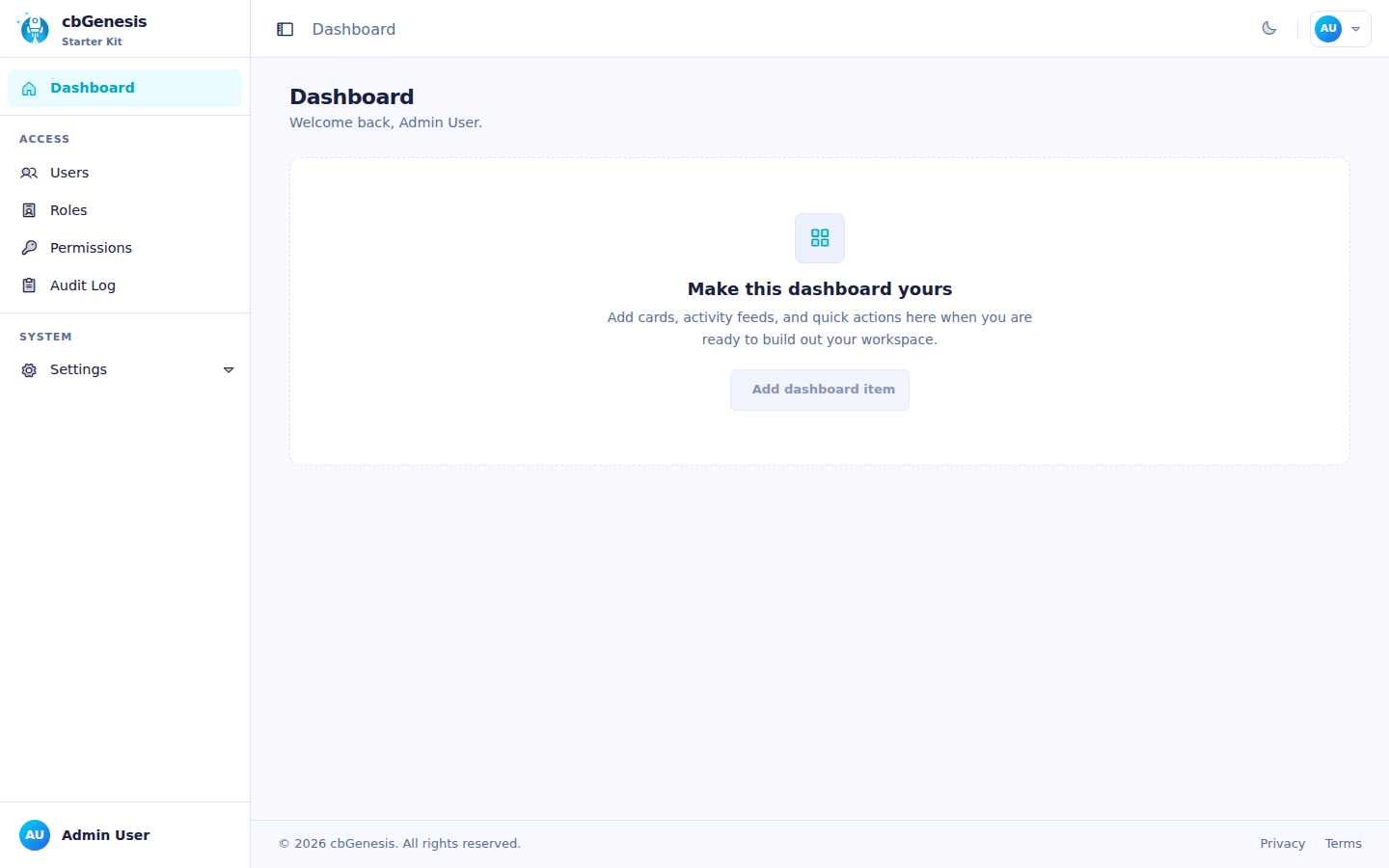
Una volta entrato, atterrerai sulla dashboard, con la sidebar admin pronta per Utenti, Ruoli, Permessi, Registro di audit e Impostazioni:
Il pannello admin dopo l'accesso.
::: cards
::: card title="Architettura" icon="phosphor-duotone:tree-structure" href="architecture.md"
Vedi come `public/`, `app/`, `resources/` e `lib/` si combinano, e percorri il ciclo di vita della richiesta.
:::
::: card title="Sicurezza e permessi" icon="phosphor-duotone:shield-check" href="guides/security.md"
Comprendi il flusso di login e il modello di permessi `resource:action` prima di aggiungere la tua prima pagina protetta.
:::
::: card title="Estendere l'app" icon="phosphor-duotone:puzzle-piece" href="guides/extending.md"
Pronto a costruire? Inizia qui per i passi esatti per aggiungere un nuovo modulo CRUD.
:::
:::